

Ako ste završili podešavanja možete da počnete sa radom. Ukoliko želite da probate sistem, prvo napravite kopiju programa (kako ne biste unosili probna dokumenta u glavni program) komandom F6 i posebno je označite. Za početak možete probati sledeće osnovne operacije:
– Kreirajte otpremnicu i kao kupca navedite svoju firmu (kako biste mogli da pratite čitav ciklus). Kad snimite otpremnicu obratite pažnju na kolonu e-otp. U njoj se mogu pojaviti oznake „a“ i „S“. „a“ označava otpremnicu sa akciznim proizvodima, a „S“ označava da je kupac prijavljen na SEO. Šta to znači?
- Ako nema nikakve oznake, radi se o neakciznoj robi, pa i ne morate slati otpremnicu (osim ako nije u pitanju državno preduzeće)
- Ako piše „aS“, to znači da su u pitanju akcizni proizvodi a kuapc je prijavljen na SEO. Šaljete e-otpremnicu.
- Ako piše samo „S“, to znači da je kupac na SEO, ali pošto nisu akvcizni proizvodi, ne morate slati e-otpremnicu.
- Ako piše samo „a“, to znači da su u pitanju akcizni proizvodi, ali kupac nije prijavljan na SEO, pa ne možete slati otpremnicu.
– Zatim aktivirajte komandu Alt-E i izaberite opciju „Slanje e-otpremnice“. Program vas prvo pita da potvrdite način isporuke, a zatim vam ispisuje formu za proveru podataka:
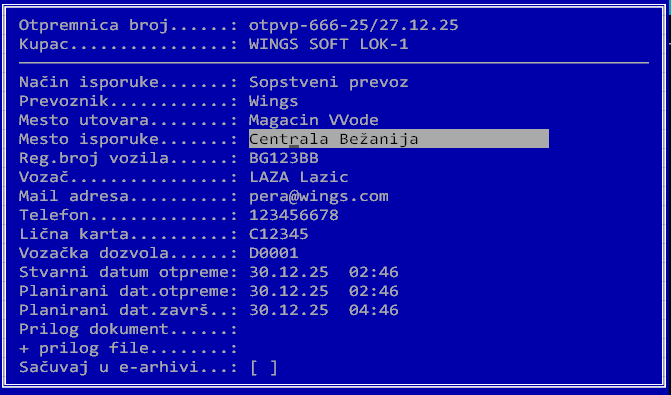
Podaci će biti popunjeni, a ako neki nedostaje, dopunite ga. Potvrdite sve podatke i posle par sekundi bi trebalo da dobijete poruku „Otpremnica je poslata“. Tako ste poslali otpremnicu na SEO. Primetite da se status otpremnice u pregledu promenio na „>“.
Da biste simulirali početak transporta u ulozi prodavca, ponovo aktivirajte Alt-E i izaberite „Početak transporta“. Sad se očekuje da izaberete skeniranu otpremnicu koju je potpisala osoba koja preuzima robu. Izaberite proizvoljni PDF ili JPG fajl i potvrdite. Dobijate poruku „Započet transport“. Status se menja u „t->“. NAPOMENA: Početak transporta se može efikasnije označavati korišćenjem mobilne aplikacije MF, o tome imate detalje ovde.

Ponovo izaberite Alt-E i izaberite opciju „Status e-otpremnice“. Tu dobijate kompletan istorijat na toj otpremnici:

Ako na prvoj stavki tabele pritisnete F9 ili Enter, dobijate PDF oblik poslate otpremnice. Na drugoj dobijate PDF/JPG sa potpisom. Transport je počeo, čeka se prijem robe kod kupca.
Sada u ulozi „kupca“ idite na Ulazne fakture, Alt-E (ne ulazite u registratore, nego samo u spisak registratora). Dobijate pregled svih otpremnica koje stižu za vas kao kupca. U pregledu se nalazi i otpremnica koju ste malopre poslali. Aktivirajte komandu F8 i potvrdite. Na taj način ste potvrdili da ste fizički dobili robu.

Zatim komandom Enter uđite u stavke otpremnice. Tu vidite pristigle količine i možete da korigujete količine koje su zaista stigle i koje prihvatate. Kad to završite, kreirajte prijemnicu komandom F8. Time je roba primljena.
Sada se vratite (u ulozi dobavljača) u Ulaz/izlaz, Otpremnice, Alt-E (takođe ne ulazite u neki registrator). Ovde vidite sve kreirane prijemnice, između ostalog i ovu koju smo upravo kreirali. Pritisnite Enter da biste videli stavke. Sada komandom F8 možete da potvrdite ili odbijete prijemnicu koju je kupac kreirao. Ako odbijete, kupac mora da napravi novu prijemnicu i sve tako dok se obe strane ne slože. Tako otpremnica dobija status „usaglašeno“.
To je bio jedan kompletan ciklus isporuke i prijema robe.
Najčešća pitanja i odgovore u vezi e-otpremnica možete naći na ovom linku: https://wings.rs/e-otpremnice-najcesca-pitanja-i-odgovori/. Ovaj tekst ćemo redovno dopunjavati sa našim najnovijim saznanjima.