

Šta treba uraditi da biste spremili firmu za korišćenje sistema e-otpremnica (SEO)?
Za početak je potrebno da se upoznate sa osnovnim pojmovima i modelom rada. To možete saznati u sledećem tekstu. Ovde ćete naći opis kako funkcioniše sistem i korake koje ćete morati da obavljate prilikom svake otpreme i prijema roba.
Važno je da za korišćenje e-otpremnica osim mobilnih telefona nije neophodan nikakav dodatni hardver (bar-kod čitači i slično).
Sledeći korak je da instalirate novu verziju App i da uključite modul za e-otpremnice.
Zatim idete na portal e-otpremnica: https://demoeotpremnica.mfin.gov.rs za demo verziju odnosno na https://eotpremnica.mfin.gov.rs za produkcionu verziju. Tu izaberete opciju za podešavanja, pa API podešavanja i na kraju generišete API ključ (klik na Obnovi).

Zatim taj API ključ upišete u App u sistemsko podešavanje za e-otpremnice (koristite opciju copy & paste, nemojte ručno prepisivati ključ):

Zatim je potrebno da sredite artikle. U sistemskim opcijama za artikle „Elementi artikla“ treba uključiti šifru artikla, bar-kod i „Podaci o akc.artiklu“. Potom idete u Pregled artikala i redom sređujete artikle. Prvo je neophodno da upišete šifre za sve artikle – sistem e-otpremnica radi samo za artikle koji imaju šifre. Poželjno je da upišete i bar-kodove, ali nije obavezno. Za sve akcizne artikle mora se upisati njihova kategorija (bira se između DUVAN, KAFA, ALKOHOL, NAFTA, NIKOTINSKI PROIZVODI).

To se radi tako što se kursor pomeri na kolonu AKC.POD i pritisne enter. Kad se izabere kategorija, unose se dodatni podaci. Za duvan su to tip pakovanja i šifra, za kafu gramaža, za alkohol litraža, za naftu gustina za za nikontinske proizvode se unosi opisno tip pakovanja. Podatke o šiframa za duvanske proizvode možete naći na sajtu Uprave za duvan. Ovi podaci su obavezni za unošenje, e-otpremnice neće biti ispravne ako nedostaju podaci.
Sledeći korak jeste da unesete načine isporuke (Ulaz/izlaz, Otpremnice, Ctrl-F8). Sistem prepoznaje više načina otpreme (sopstveni prevoz, prevoznik, prevoz primaoca, lično preuzimanje, lična dostava). Prilikom kreiranja otpremnice mora se uneti način prevoza, sa podacima o prevozniku, vozaču itd. Tabela načina isporuke služi da formirate unapred poznate varijante koje se pojavljuju u praksi (po vozilima, vozačima itd.) kako biste kasnije ubrzali kreiranje otpremnica i isporuku. Ne morate unositi sve podatke – program će unete ponuditi kao podrazumevane, ali ćete moći da ih izmenite i dopunite. Na primer, jedan način isporuke može biti ovakav:

Ukoliko koristite modul za transport, program će vam kod sopstvenog prevoza u polju za vozilo ponuditi vozila koja ste uneli u evidenciju. Slično će ponuditi spisak vozača, a posle izbora će za kopirati podatke za njegov mail, telefon i ostale podatke.
Takođe, potrebno je da u Evidenciji magacina popunite adresu i mesto za sve magacine.

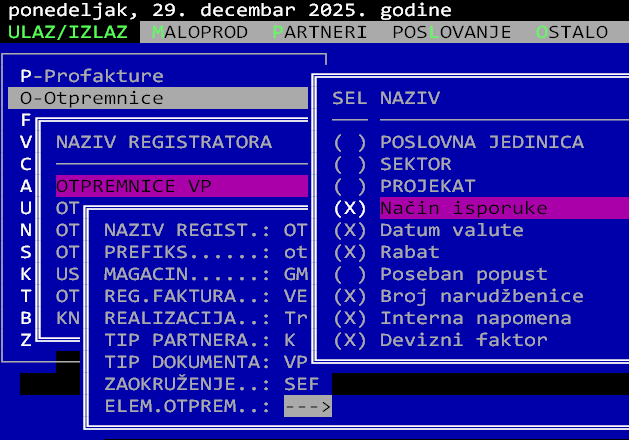
U otpremnicama i internim nalozima je neophodno da imate uključen unos načina isporuke. To možete uraditi na samom registratoru ili u sistemskim opcijama:
Za početak transporta možete koristiti našu A-Scan mobilnu aplikaciju:
https://play.google.com/store/apps/details?id=com.handysoft.wsScanner
Zadnji korak jeste da proverite podatke na kupcima, uključujući i objekte – neophodno je da se upišu pune adrese kako bi se kreirale ispravne e-otpremnice.
Možete instalirati i koristiti mobilne aplikacije MF, one znatno olakšavaju neke korake.
Ovim ste završili podešavanja i možete da počnete sa radom. Pre slanja zvaničnih dokumenata, prvo probajte kako radi sistem na test portalu. Ovde imate uputstvo za slanje i prijem e-otpremnica.