

Virtual Printer je novi sistem od TSPlusa koji je instaliran na svim našim cloud serverima.
Dok Universal Printer radi po principu generisanja PDF fajla i slanja na lokalni račun, Virtual Printer šalje sirove podatke i kao takav je bolji za štampanje nestandardnih formata stranica (na primer za POS štampače).
Podešavanje
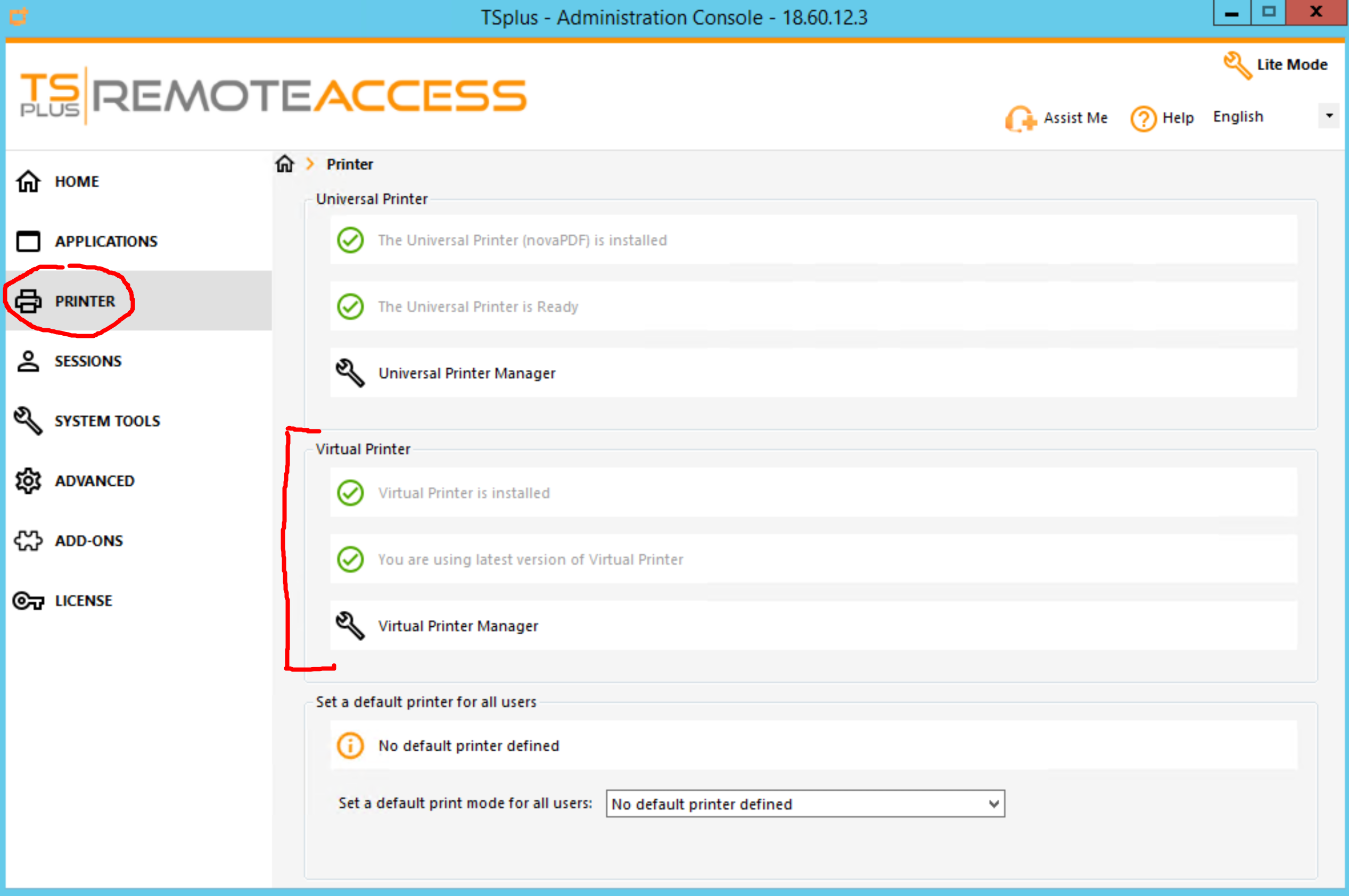
- Na računaru korisnika treba instalirati TSPlus VirtualPrinter Client. Treba uzeti verziju sa servera na kome je klijent.
- Putanja: c:\Program Files (x86)\TSplus\UserDesktop\files\addons\Setup-VirtualPrinter-Client.exe
Podešavanja na serveru:
Verzije
Virtual printer v.1 je radio tako što na serveru otvori poseban printer „virtual printer“ i štampanjem na njega se prosleđuje štampa na lokalni printer koji je odabran preko Virtual Printer Tool aplikacije.
Virtual printer v.2 ne koristi zajednički printer na serveru nego redirektuje klijentske printere u RD sesiju.
Virtual printer v.2
https://docs.tsplus.net/tsplus/virtual-printer-2/
Nova verzija radi tako što redirektuje klijentske printere u RD sesiju. Sve što treba uraditi u programu (ili u kasi) je izabrati printer kod štampanja.
VP Tool nema potrebe da se koristi, ali može, njegova funkcija i dalje postoji, da setuje default štampač. Međutim, pošto se štampač bira u programu i kasi, onda tool nije potreban.
Na klijenskim računarima voditi računa da je verzija klijenta ista kao i verzija serverskog dela.
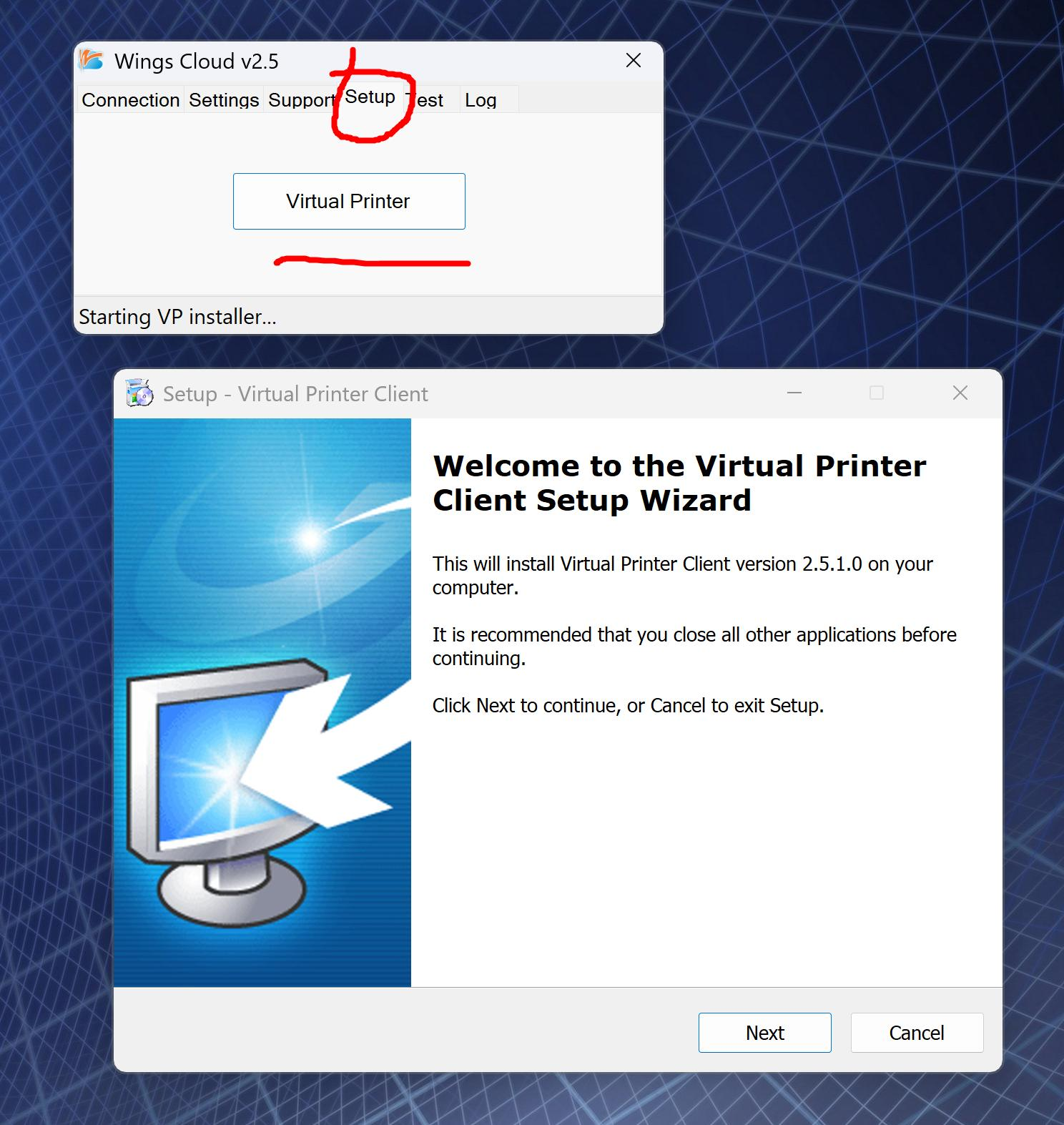
Wings cloud prečica ima opciju da skine i pokrene VP setup sa olasa.
Virtual printer v.1 (stara verzija)
https://docs.tsplus.net/tsplus/virtual-printer/
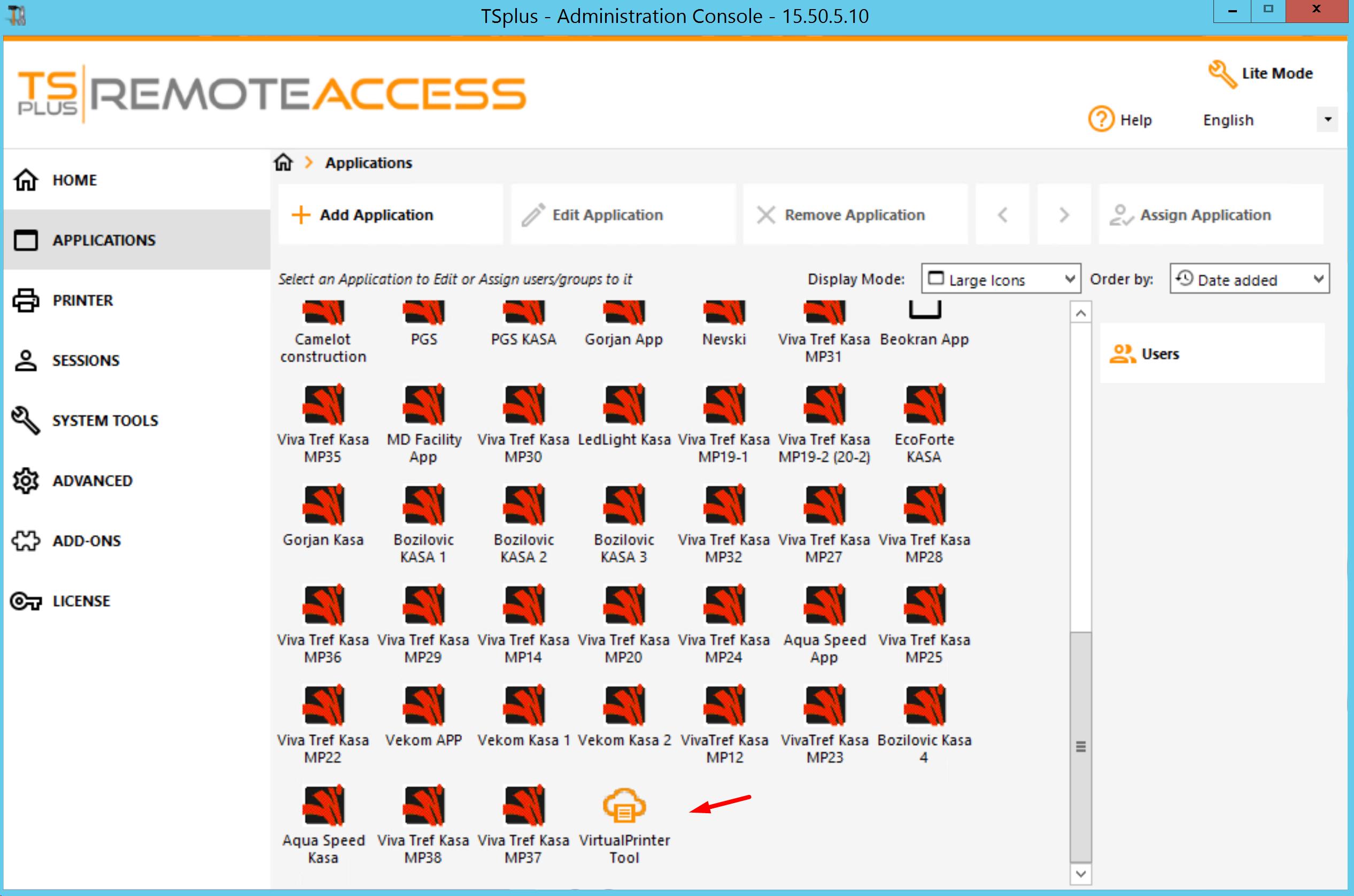
- Na cloud serveru treba za tog korisnika (ili grupu) dodati VirtualPrinter Tool. On se nalazi među TSPlus aplikacijama i dodeljuje se korisnicima isto kao i svaka druga aplikacija.
Download stare verzije
You can find the latest version of VP v1 here:
To install on the server: https://dl-files.com/vp/v1/
To install on the clients: https://dl-files.com/vp/v1/
Korišćenje
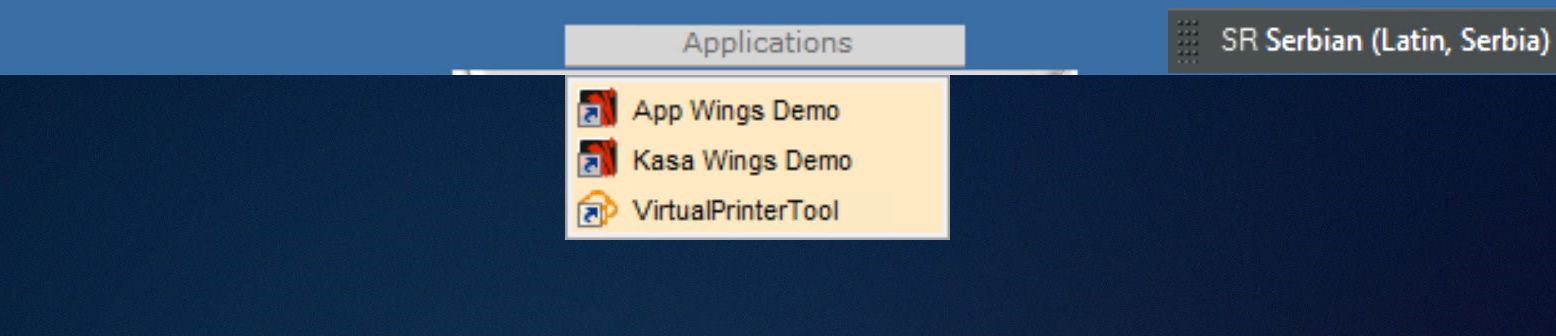
Kad se korisnik konektuje na server, među aplikacijama će videt i VirtualPrinter Tool preko koga može da bira štampač.
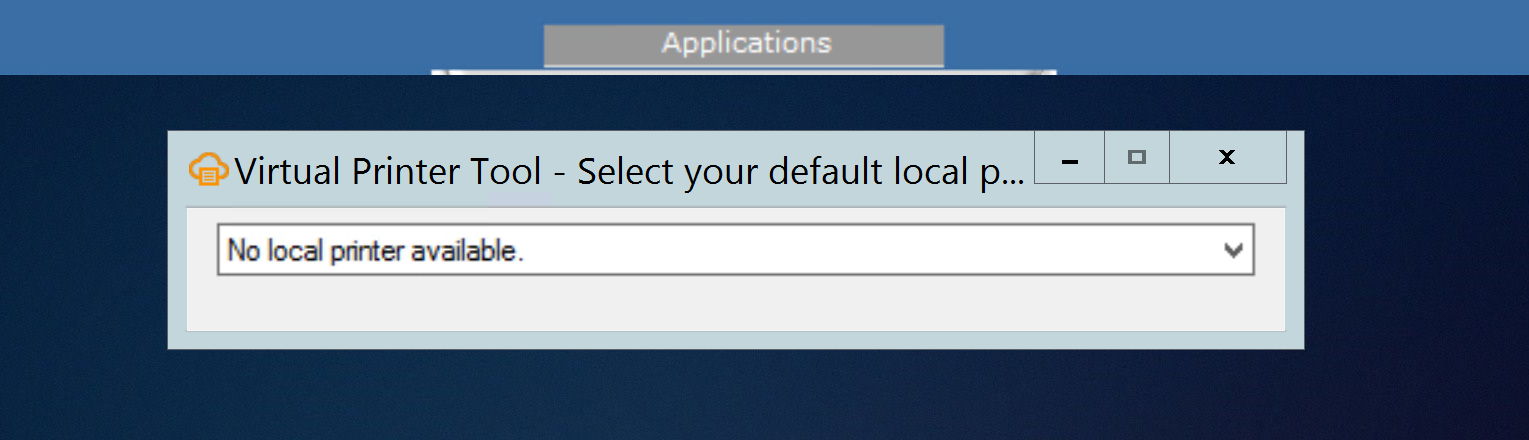
U App programu treba podesiti da štampa ide na Virtual Printer.